Chestionar Auto Pro 1.0
Varianta Online al acestui 'help' se gaseste pe pagina web:
www.circulatiarutiera.ro/chestionar-auto-pro/help/
CHESTIONAR AUTO PRO (prima versiune a programului 1.0 - 2010 ianuarie)
este unsoftware specific pregătirii teoretice în disciplina legislaţie rutieră şi conducere preventivă
dedicat şcolilor de şoferi din România, este singurul program bilingv agreat de ARR (Autoritatea Rutieră Română) în acest sens.
Informatii despre program, suport, updateuri la program se pot obtine de pe pagina:
Pagina directa al programului este:
www.circulatiarutiera.ro/chestionar-auto-pro/
Propunerile pentru noile versiuni, updatari, noi functiuni dorite, imbunatatiri ale programului, bug-report asteptam pe office@circulatiarutiera.ro
Moduri de utilizare CHESTIONAR AUTO PRO
CHESTIONAR AUTO PRO poate fi utilizat in doua feluri depinzand de tipul utilizatorului.
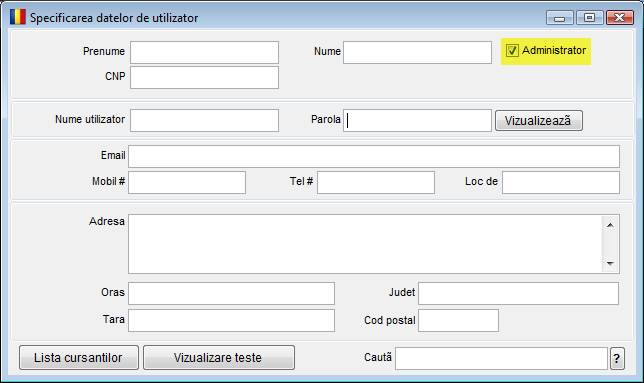
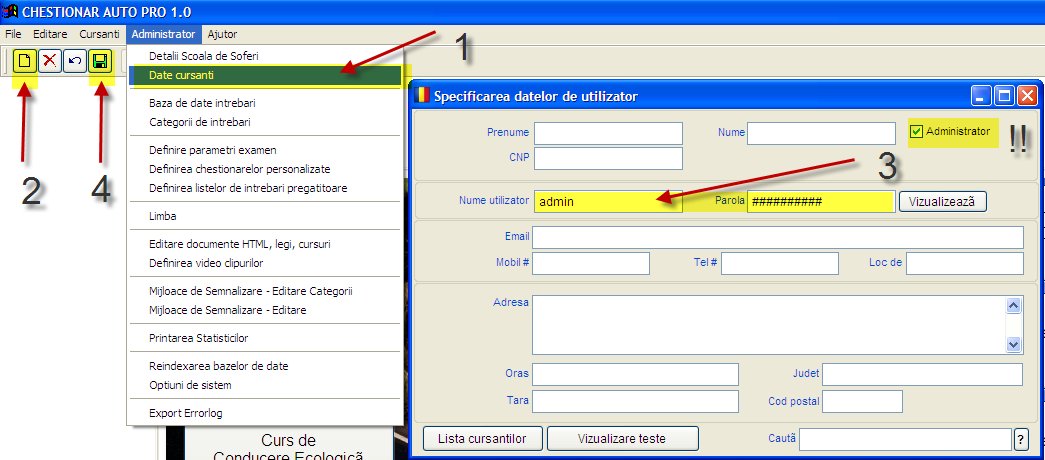
Sunt doua tipuri de utilizator: Administrator si utilizator obisnuit(cursant), determinat de Check-Boxul Administrator din imagine
(se acceseaza prin meniul Administrator / Date cursanti - Creare nou utilizator prin iconita de pe bara de Tools )
La instalarea programului se poate crea primul utilizator cu drept de Administrator,
care la randul lui ( ulterior ) poate sa creeze si alti utilizatori, chiar cu drept de administrator.
Utilizatorul obisnuit are acces numai la meniul Cursanti si Ajutor iar la reluarea testelor poate vedea numai testele lui.
Administratorul mai are acces si la meniul Administrator si are responsabilitatea de a intretine baza de date intrebari, de a seta parametri de examen, de a edita continutul cursurilor din program, respectiv de a crea noi utilizatori. De fapt administratorul are acces la toate functiile programului, poate relua si tipari testele tuturor utilizatorilor, etc...
[TOP]
Cerinte minimale hardware/software:
1. Procesor
PC cu procesor din clasa Pentium
2. Sistem de operare
Windows 2000 cu Service Pack 4 (cu gdi instalat) sau sistem de operare Microsoft mai recent
Windows XP sau sistem de operare Microsoft mai recent
3.Memorie
64 megabytes (MB) RAM minimum; 256 MB sau mai mult recomandat
4.Hard Disk
2GB spatiu liber
5.Display
-Super VGA 800 X 600 sau rezolutie mai mare, 256 culori
-recomandat: rezolutii peste 1024x768
6.Mouse sau touchscreen
[TOP]
Alte detalii despre programul Chestionar Auto Pro se pot obtine pe pagina web:
www.circulatiarutiera.ro/chestionar-auto-pro
helpul online al aplicatiei se afla la adresa:
www.circulatiarutiera.ro/chestionar-auto-pro/help
Varianta single page al helpului se afla la adresa::
www.circulatiarutiera.ro/chestionar-auto-pro/help/singlepage/all.htm
[TOP]
De obicei se efectueaza de
catre administratorul de sistem / retea.
[TOP]
A .Se introduce DVD-ul în unitatea DVD-ROM a calculatorului, programul de instalare se autolansează (setup.exe din directorul radacina a DVD-ului), ca variantă alternativă puteţi rula executabilul de pe pendrive sau orice alt suport de pe care copiati pachetul de instalare in sistem
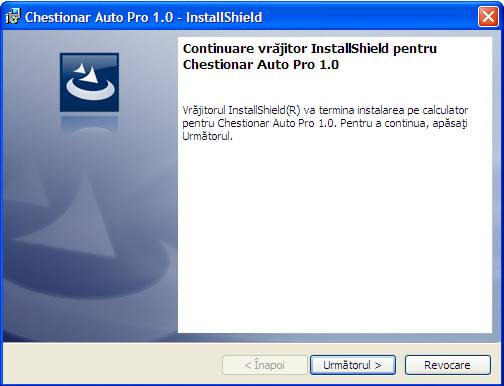
B. Instalaţi programul urmând instrucţiunile de pe ecran
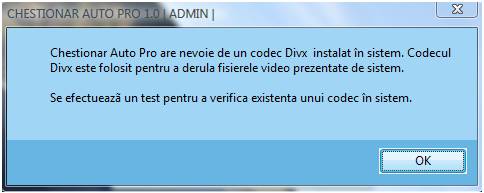
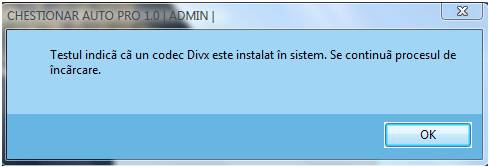
C. La sfarsitul procesului de instalare programul testeaza existenta unui codec Divx instalat in sistem, si daca nu exista asa ceva in sistemul de operare, va specifica de unde puteti instala ( din directorul /resources/components/ se alege executabilul corespunzatopr sistemului de operare: de exemplu pentru sistemele XP, Vista, Win7 se instaleaza fisierul 'DivX Installer v7 - XP 2000 VISTA WIN7.exe' )
D. Activarea programului
Dupa instalare, la prima lansare a programului va afiseaza numarul de inregistrare, un numar care se leaga de configuratia calculatorului.
Fereastra indica si adresa de email (office@circulatiarutiera.ro ) unde va trebui trimis numarul de inregistrare pentru a primi numarul de licenta.
Numarul de licenta trebuie introdus o singura data pe un sistem, ramanand valabil pe sistemul respectiv si dupa reinstalarea programului (numai daca nu se schimba configuratia hardware/software )
E. Creare administrator
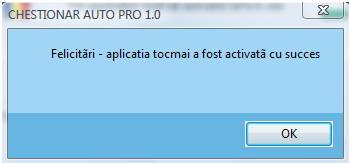
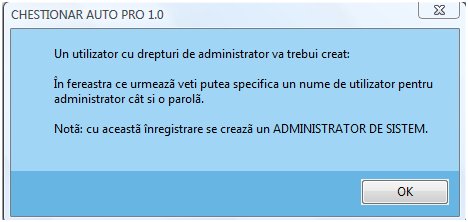
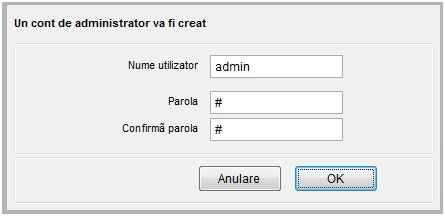
La prima lansare, dupa activarea cu succes a programului se creaza un utilizator cu drept de administrator
Acest utilizator ne da voie ulterior sa ne logam cu succes in aplicatie respectiv sa cream alti utilizatori ( chiar cu drept de administrator ).
Efectuarea acestui pas este obligatoriu.
F. Partajarea directorului programului pe retea
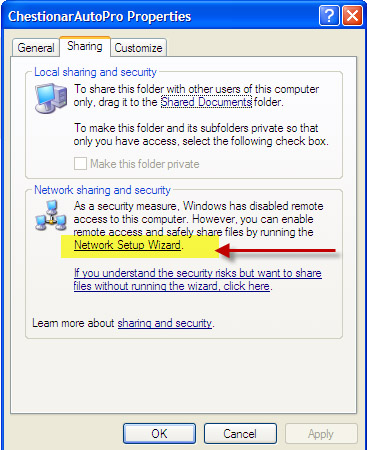
Se partajeaza directorul programului (directorul 'ChestionarAutoPro' ) in retea
ATENTIE! partajarea ( sharing ) se face cu drept
de scriere asupra directorului pentru utilizatorii de pe retea 
[TOP]
Programul se poate instala atat pe calculatoare individuale dar si pe retea.
In cazul unui calculator individual instalarea este identica cu cea de pe un server
(mai putin: nu trebuie partajat directorul programului)
[TOP]
A. se presupune ca aplicatia a fost deja instalata pe server, partajand directorul programului in retea ( cu drept de scriere asupra directorului pentru utilizatorii de pe retea )
B. de pe statiile de lucru se efectu aza urmatoarele:
- dupa introducerea DVD-ului in unitatea de pe statia de lucru, se da Cancel la instalarea setup.exe-ului care se autolanseaza, in schimb se lanseaza pe statia de lucru executabilul setup.exe din directorul client_setup de pe DVD
- se mapeaza pe statia de lucru directorul partajat (astfel se creaza un drive letter virtual, de exemplu 'J') si de pe aceasta unitate 'J', din directorul programului se lanseaza executabilul ches.exe
[TOP]
D. Activarea programului
Dupa instalare, la prima lansare a programului (pe server sau pe statiile de lucru ) va afiseaza numarul de inregistrare, un numar care se leaga de configuratia calculatorului respectiv ( in cazul retelei numarul de inregistrare difera de la statie de lucru la statie de lucru )
Fereastra indica si adresa de email ( office@circulatiarutiera.ro ) unde va trebui trimis numarul de inregistrare pentru a primi numarul de licenta.
Numarul de licenta primit trebuie introdus o singura data pe un sistem, ramanand valabil pe sistemul respectiv si dupa reinstalarea programului ( presupunand ca nu se schimba configuratia hardware/software )
[TOP]
Se face din ControlPanel/Add or Remove Programs

[TOP]
LANSAREA programului

Programul
principal(din care avem acces la toate facilitatile oferite de Chestionar
Auto Pro)
se lanseaza cu Shortcut-ul 'Chestionar Auto Pro' din meniul Start
din Windows sau de pe Desktop.
[TOP]

Sunt 3 modalitati de a lansa aplicatia:
A. Logand prin specificarea unui nume de utilizator si parola
(utilizatorul poate sa fie administrator (ie cu drept de administrare) sau cursant
B. Fara autentificare
C. Exista si optiunea auto-inregistrare, pentru noii cursanti : daca nu avem inca cont valid in aplicatie insa am dori sa ne logam in aplicatie folosind un nume de utilizator fara drept de administrare (adica cursant), putem crea noul cont si fara ajutorul administratorului, prin butonul 'Utilizator nou'
Pasii pentru autoinregistrare sunt cei doi pasi din imaginea de mai jos:
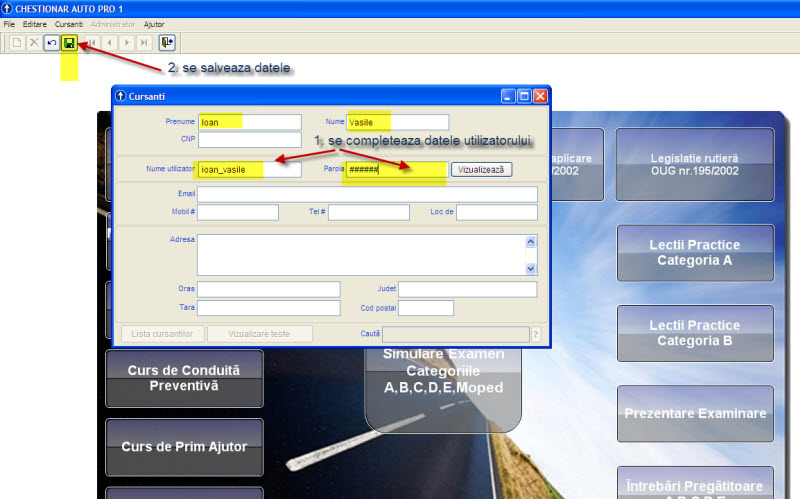
Varianta A. permite folosirea programului cu drepturile aferente utilizatorului respectiv (cursant sau administrator)
Varianta B. este echivalent cu logarea ca si un cursant, adica avem acces la toate functiile la care are acces un utilizator obisnuit,
mai putin: nu se pot relua testele respectiv nu se pot tipari rezultatele testelor pentru utilizatori neautentificati
Varianta C. este logarea ca si un cursant, fara drept de administrator
Exista si posibilitatea relogarii fara a iesi din aplicatie, in meniul File:
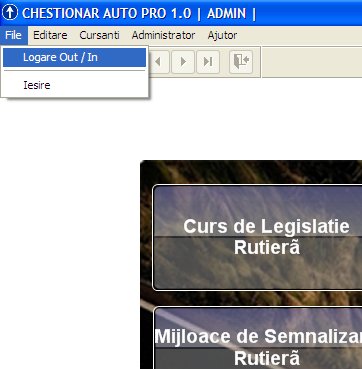
[TOP]
Daca se logheaza in program cu un utilizator (nume + parola) fara drept de administrator ( sau fara autentificare! ),
avem acces la toate punctele din meniul Cursanti.
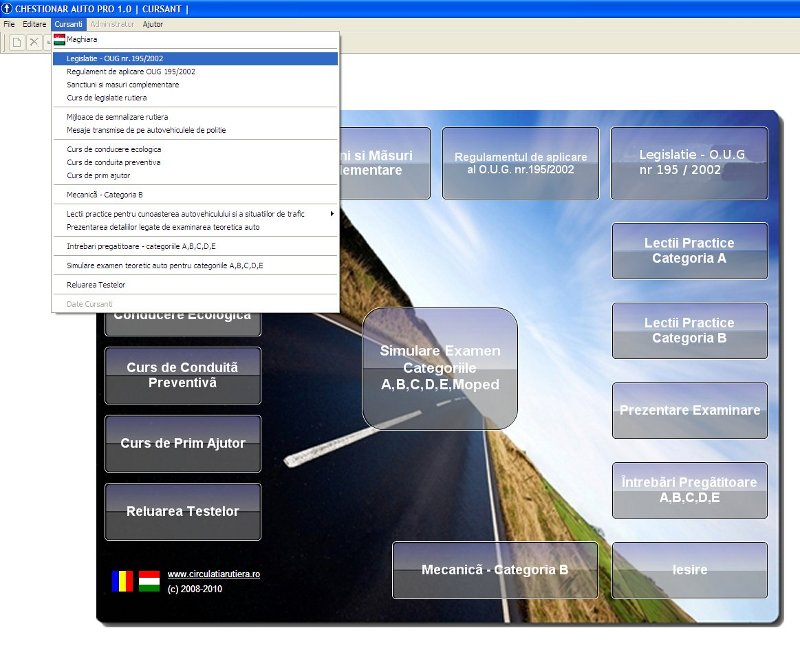
Acest material cuprinde dealtfel informatiile specificate de catre ARR ca si Conţinutul minimal al software-ului specific pregătirii teoretice în disciplina legislaţie rutieră si conducere preventivă :
1. Ordonanţa de urgenţă a Guvernului nr.195/2002 privind circulaţia pe
drumurile publice, cu modificările şi completările ulterioare
2. Regulamentul de aplicare al O.U.G. nr.195/2002 aprobat prin
Hotărârea Guvernului nr.1391/2006, cu modificările şi completările ulterioare
3. Sancţiuni şi măsuri complementare. Conţine clasificările şi descrierile sancţiunilor contravenţionale.
4. Curs de legislaţie rutieră. Un curs complet de legislaţie rutieră (text + imagini)
5. Mijloace de semnalizare rutieră
Prezentarea tuturor mijloacelor de semnalizare sunt facute prin reprezentări grafice vectoriale (permit un nivel al detaliilor ridicat, fără alterarea calităţii imaginii), animaţii tridimensionale şi redări audio a mesajelor transmise de pe autovehiculele de poliţie.
6. Curs de conducere ecologică - Normele de poluare europene EURO, cauzele poluării şi măsurile necesare reducerii acesteia (text + imagini)
7. Curs de conduită preventivă - reguli privind comportamentul participanţilor la traficul rutier (pietoni, conducători auto, biciclişti, căruţaşi), reguli care asigură prevenirea accidentelor , etc. (text + imagini).
8. Curs de prim ajutor
- Informaţii detaliate privind măsurile de urgenţă ce se aplică în cazul accidentelor înainte de intervenţia cadrelor medicale.( Metode de resurcitare respiratorie în cazul unui stop cardiac sau stop respirator, metode de intervenţie în cazul hemoragiilor; metode de intervenţie în cazul rănilor/plăgilor, metode de intervenţie în cazul hemoragiilor; metode de intervenţie în cazul rănilor/plăgilor, etc) ( imagini explicative)
- Inventarul trusei de prim ajutor.
9. Lecţii practice pentru cunoaşterea autovehiculului şi a situaţiilor de trafic
9.1. Categoria A
Lecţii practice reprezentate prin filme realizate tridimensional şi explicaţii la acestea, care acopera următoarele situaţii:
9.1.1. Lecţii pentru acomodare cu motocicleta :
coborârea motocicletei de pe cric
împingerea motocicletei cu mâna printre jaloane pe un traseu de 9 metri cu distanţa de 1 metru între jaloane pe traseul indicat
aşezarea motocicletei pe cric
împingerea motocicletei cu mâna pe traseul indicat, se intoarce dintr-o singura manevra şi se revine pe acelaşi traseu
9.1.2. Lecţii (trasee) cu şi fără pasager
plecări fără pasager
plecări cu pasager
slalom pe o anumită distanţă
viraje stanga-dreapta, viraje la 180 de grade
parcurgerea traseelor cu sau fără pasager
slalomuri printre jaloane cu cel putin treapta a 3-a de viteza
schimbarea vitezelor
opriri
9.1.3. Examinarea practică
prezentarea poligonului
coborârea motocicletei de pe cric cu motorul pornit şi deplasarea acestuia pe o distanţa de 5m într-un spaţiu cu lăţimea de 0,5m, fără ajutorul motorului, mergând alături de vehicul până la locul de plecare
mersul sinuos printre jaloane, constând în parcurgerea continuă cu ajutorul motorului a unui traseu printre 5 jaloane
executarea de opt-uri printre jaloane constând efectuarea continuă a 6 astfel de manevre printre 4 jaloane (3 într-un sens şi 3 în celalalt sens) cu începerea manevrei din partea dreapta a ultimului jalon
deplasarea în linie dreaptă, constând în parcurgerea cu ajutorul motorului a unei distanţe de 50 m într-un spaţiu cu lăţimea de 0.5m, cu braţul stâng ridicat orizontal
urcarea motocicletei pe cric
9.2. Categoria B
Lecţii practice reprezentate prin filme realizate tridimensional şi explicaţii la acestea, care acopera următoarele situaţii:
9.2.1. Prezentarea bordului:
prezentarea generală a principalelor comenzi aflate la bordul autovehiculului;
familiarizarea cu schimbătorul autovehiculului;
folosirea corectă a frânei de mână;
acţionarea manetei de semnalizare şi lumini;
prezentarea martorilor luminoşi aflaţi la bord;
folosirea manetei pentru acţionarea ştergătoarelor;
acţionarea contactului;
prezentarea comenzilor aflate pe consola de bord.
9.2.2. Menţinerea direcţiei
orientarea cu ajutorul oglinzilor;
poziţia corectă a mâinilor pe volan;
conducerea autovehiculului în linie dreaptă;
folosirea frânei de mână (staţionare);
martorii luminoşi prezenţi pe bord la acţionarea contactului;
pornirea corectă a motorului;
folosirea corectă a pedalelor;
schimbarea treptelor de viteză în timpul mersului;
acţionarea semnalizării în cazul încadrării pe sensul de mers;
poziţia corectă a privirii în timpul mersului.
9.2.3. Conducere pe timp de noapte:
orientarea pe timp de noapte cu ajutorul oglinzilor retrovizoare;
manevrarea corectă a volanului în vederea efectuării manevrelor;
aprecierea distanţelor faţă de vehicule în mişcare şi vehicule staţionate;
manevre în cazul parcării laterale cu faţa între 2 vehicule;
mersul cu spatele;
mişcarea corectă a mâinilor pe volan;
oprirea motorului şi asigurarea autovehiculului în cazul staţionării;
9.2.4. Depăşirea
manevra depăşirii;
asigurarea şi orientarea cu ajutorul oglinzilor retrovizoare în timpul mersului;
aprecierea corectă a distanţei faţă de vehiculele care circulă din sens opus în cazul depăşirii;
acţionarea schimbătorului de viteze în cazul depăşirii;
distanţa corectă faţă de vehiculul depăşit;
încadrarea pe banda de mers între două vehicule în mişcare;
mersul în coloană şi respectarea marcajelor şi semnelor pe sectorul de drum;
9.2.5. Circulaţia în intersecţii:
încadrarea corectă pe banda de mers înaintea unei intersectări cu un drum cu prioritate;
poziţia corectă în intersecţie la punctul cu vizibilitate maximă;
orientarea cu ajutorul oglinzilor retrovizoare;
identificarea celorlalte vehicule angajate în traversarea intersecţiei şi determinarea priorităţii;
definirea “unghiului mort”;
mişcarea mâinilor pe volan şi manevrarea corectă a acestuia în cazul virajului către stânga;
încadrarea corectă pe banda de mers după traversarea intersecţiei.
10. Prezentarea detaliilor legate de examinarea teoretică auto
Această parte de program prezinta informaţii legate de modul de desfăşurare a examenului auto teoretic, de la intrarea cursantului în sala de examinare până la părăsirea de către acesta a sălii. Aceste informaţii sunt redate printr-un video, evidenţiind în mod detaliat fiecare aspect şi moment pe care îl va urma cursantul în cadrul susţinerii probei teoretice. Momentele cuprinse în scenele redate sunt: primirea codului de bare la intrarea în sala de examinare; aşezarea codului de bare în dreptul dispozitivului laser de citire; alegerea limbii în care va susţine examenul; modul de răspundere la întrebările din test; situaţiile de respingere directă în cazul unor abateri de la modul normal de desfăşurare a examenului.
11. Întrebări pregătitoare - categoriile A,B,C,D,E
Reprezintă partea de program ce oferă posibilitatea rezolvării testelor specifice categoriilor auto A, B, C, D, E (testele sunt de asemenea împărţite pe capitole ce respectă în totalitate ordinea şi modul acestora de prezentare în cadrul legislaţiei rutiere).
Pentru a asigura o pregătire cât mai temeinică a utilizatorului, întrebările dispun de o simulare tridimensionala a variantei corecte de răspuns (acolo unde este posibil) accesibilă după validarea răspunsului dat de utilizator, precum şi de referirea directă la articolul conform căruia este sau nu un răspuns corect.
12. Simulare examen teoretic auto pentru categoriile A,B,C,D,E
[TOP]
Administratorul este utilizatorul cu drept de administrare asupra programului, adica cel care are acces la toate functiile programului.
Functiile de administrare se pot accesa din meniul Administrator.
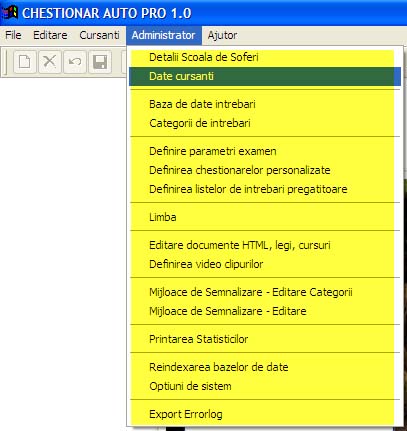
[TOP]
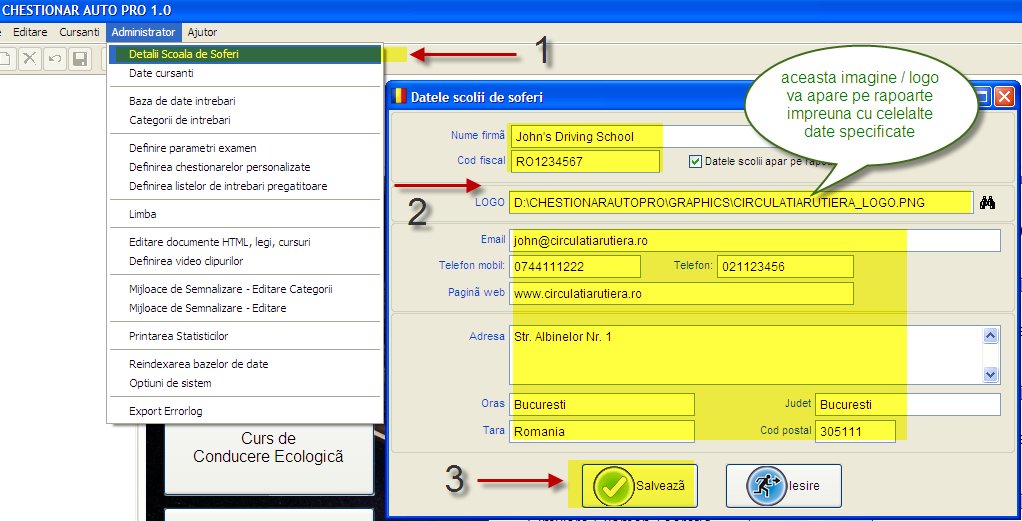
Pentru definirea datelor scolii se urmează paşii descrişi în imagine (1->3)
Dupa completare aceste date vor apare pe rapoarte, in locul celor implicite.
[TOP]
Pentru definirea utilizatorilor / cursantilor in program se urmează paşii descrişi în imagine (1->4)
Prin bifarea sau debifarea casutei 'Administrator' din imagine se creaza un utilizator cu drept de administrare respectiv cursant.
[TOP]
Se pot modifica intrebarile actuale, impreuna cu imaginile asociate,
respectiv se pot introduce noi intrebari in baza de date.
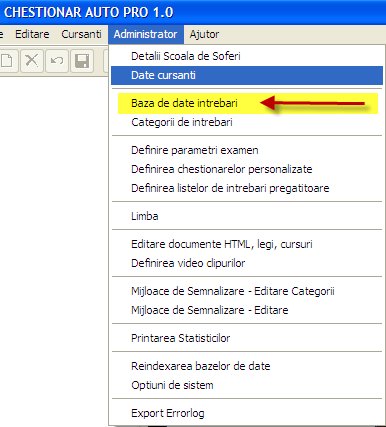
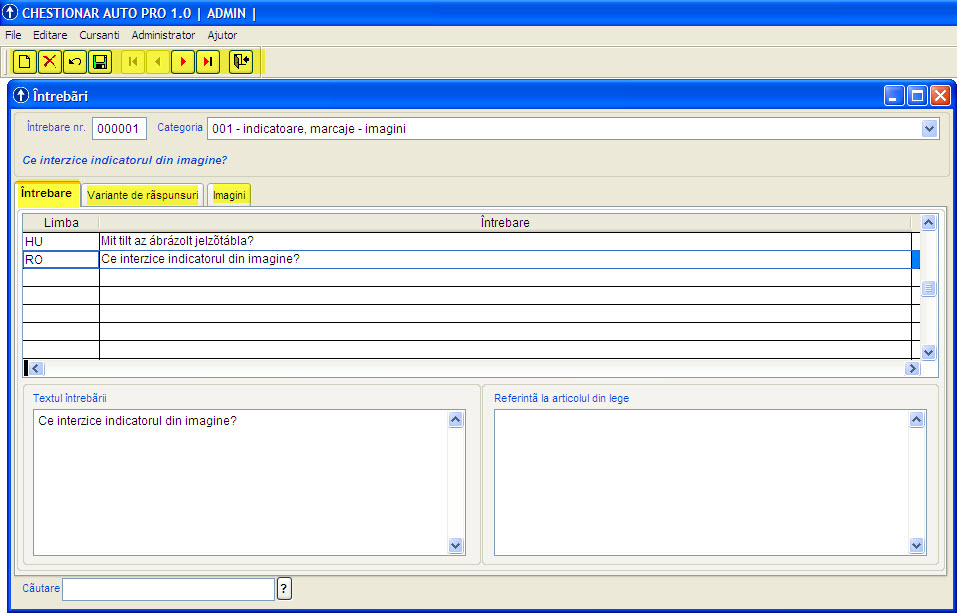
Controalele pentru a naviga in baza de date intrebari, respectiv a modifica textul intrebarii, raspunsurile respectiv imaginile asociate sunt marcate in imaginea de mai jos:
[TOP]
Testele sunt compuse din intrebari din diferite categorii (indicatoare, prioritate etc..)
Aceste categorii de intrebari se defini / redefini de catre administrator
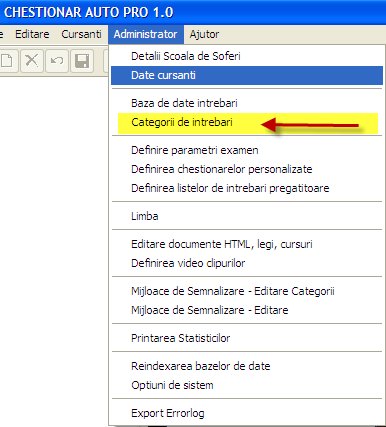
[TOP]
Parametri examen se pot defini / redefini de catre administrator
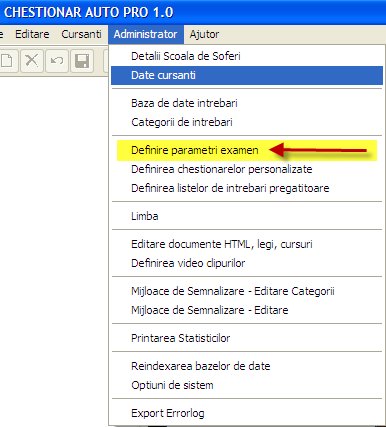
[TOP]
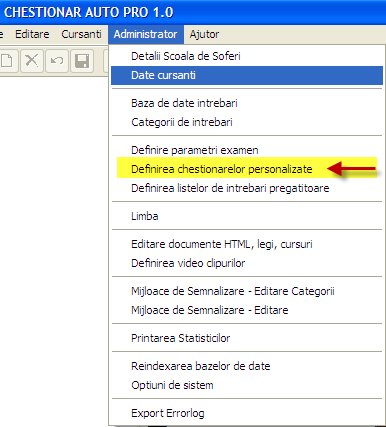
[TOP]
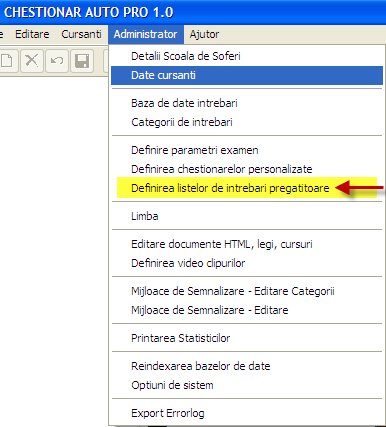
[TOP]
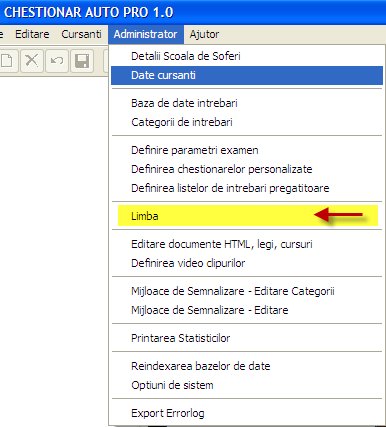
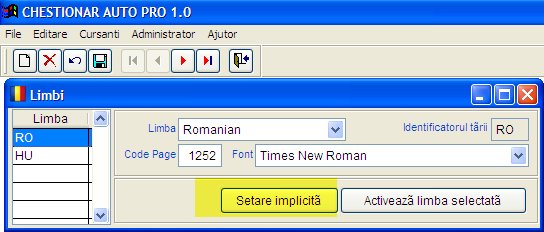
Limba programului se poate schimba runtime dar se poate defini si limba implicita, cu care va porni implicit programul.
Prin Setarea implicita se seteaza limba respectiva ca fiind implicita, astfel aplicatia va porni in limba respectiva la fiecare lansare / relansare.
Daca se foloseste numai activarea unei limbi selectate, la o pornire ulterioara a aplicatiei va fi folosita limba implicita.
[TOP]
[TOP]
[TOP]
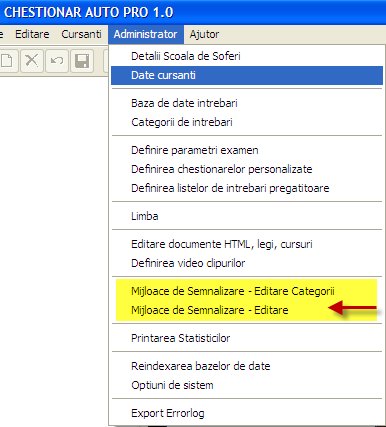
[TOP]
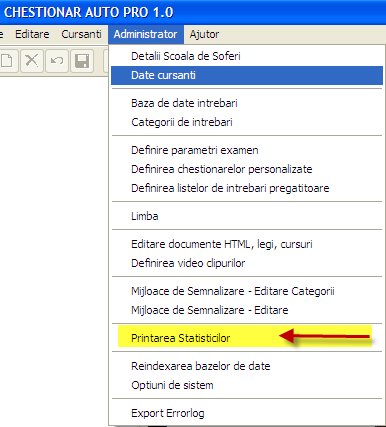
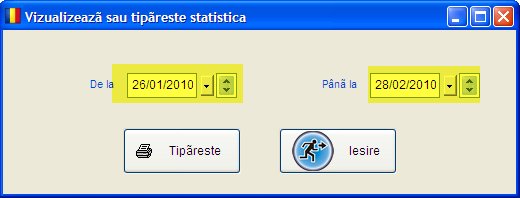
[TOP]
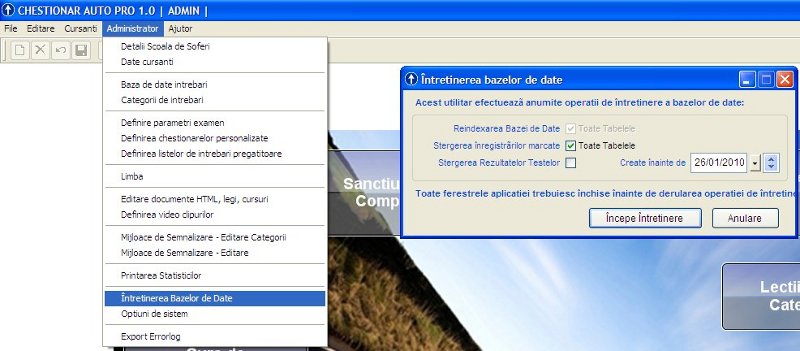
Erorile fisierelor de index a bazelor de date ( de ex. cauzate de o pana de curent ) pot fi corectate de Reindexarea bazelor de date.
O compactare a bazelor de date se poate efectua prin bifarea optiunii respective.
Totodata se pot sterge si fisierele de log pentru rezultatele chestionarelor mai vechi de o anumita data specificata.
[TOP]
Detalii Bug report, Export Errorlog.
[TOP]
Autori:
Date contact:
email: office@circulatiarutiera.ro
[TOP]
Informatii despre program, suport, updateuri la program se pot obtine de pe pagina:
Propunerile pentru noile versiuni, updatari, noi functiuni dorite, imbunatatiri ale programului, bug-report asteptam pe office@circulatiarutiera.ro
Daca intampinati erori in functionarea programului,
v-am ruga sa ne trimiteti prin email la adresa office@circulatiarutiera.ro
un ScreenShot despre eroarea aparuta
(ScreensHotul se poate obtine prin punerea la Clipboard al imanii ecranului prin apasarea tastei PrintScrn de pe tastatura in momentul in care apare mesajul de eroare, dupa care se deschide programul Paint din 'Meniul Start'/ 'Accessories', unde se salveaza fisierul primit de pe Clipboard (prin paste / ctrl + v)
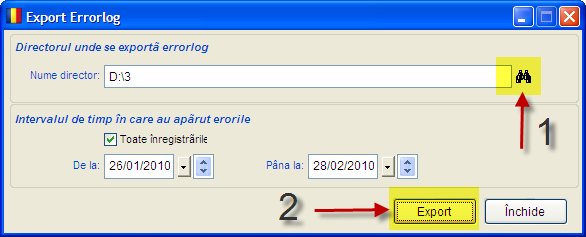
Pentru a determina cauza erorii, pe langa screenshot(un fisier imagine de tip jpg de ex.) avem nevoie si de errologul aplicatiei, care se poate exporta conform imaginii de mai jos:
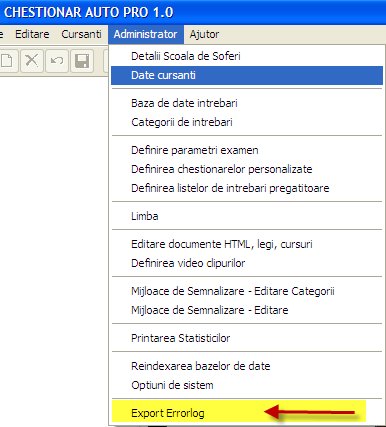
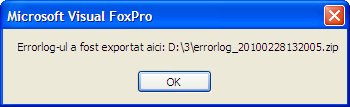
Errologul exportat va fi arhivat in fisier zip sau xml in functie de posibilitatile sistemului.
[TOP]
Ultimul update: 11.04.2010
Updateuri precedente:
B. la data de 11.04.2010
Acest update contine urmatoarele modificari mai importante:
A . Data lansarii Chestionar Auto Pro 1.0 : 25.01.2010
[TOP]
1. Care sunt conditiile de licenta aferente programului Chestionar Auto Pro?
2. Care este modalitatea de a comanda programul?
3. Cum se instaleaza programul?
4. Cum se activeaza programul?
5. Cum se creaza utilizatori / cursanti in program?
1. Care sunt conditiile de licenta aferente programului Chestionar Auto Pro?
R: Conditiile de licenta sunt descrise la: Conditii de licenta
2. Care este modalitatea de a comanda programul?
R: Scolile de soferi, firmele respectiv institutiile publice de invatamant pot comanda programul prin siteul www.circulatiarutiera.ro,
prin completarea formularului de comanda online de pe www.circulatiarutiera.ro/chestionar-auto-pro/order.html
Se completeaza toate campurile, dupa care veti primi un email de confirmare pe adresa de email specificat in formular.
La rubrica Observatii se specifica optiunea la pret/modalitatea de plata la care se incadreaza comanda
Alte detalii despre programul Chestionar Auto Pro, help online al aplicatiei se pot obtine la pagina web: www.circulatiarutiera.ro/chestionar-auto-pro
3. Cum se instaleaza programul?
R: Instalarea programului se efectueaza conform celor descrise la 'Instalarea Programului'
4. Cum se activeaza programul?
R: Activarea programului se efectueaza conform celor descrise la 'Registrarea/activarea programului'
5. Cum se creaza utilizatori / cursanti in program?
R: Se urmează paşii descrişi în imagine (1->4):
Prin bifarea sau debifarea casutei 'Administrator' din imagine se creaza un utilizator cu drept de administrare respectiv cursant.
Exista si optinuea de 'auto-inregistrare' la intrarea in aplicatie unde in aceasi fereastra ca cea de mai sus se poate crea un utilizator fara drepturi de administrare.
[TOP]
CONDITII DE LICENTA
Programul Chestionar Auto Pro 1.0 si updatari
Copierea programului respectiv a datelor, bazelor de date folosite de catre programul Chestionar Auto Pro 1.0 si updatari, instalarea lor fara obtinerea acordului, sau codului de licenta de catre CIRCULATIARUTIERA.RO, dezasamblarea, refolosirea, copierea sau folosirea in orice scop fara acordul CIRCULATIARUTIERA.RO este interzis si este contra legii.
O licenta achizitionata a acestui program va da dreptul si posibilitatea de a-l instala programul pe reteaua firmei.
Un cod de activare primit este valabil pentru un singur calculator, si
este strans legat de calculatorul pentru care s-a obtinut.
Vor exista coduri
diferite de activare pe toate statiile de lucru si server pe care se ruleaza
programul.
În condiţiile contractului de licenta, cumpărătorul se obligă să folosească doar în scop propriu programul Chestionar Auto Pro 1.0 si updatari, fără posibilitatea de a transmite licenţa unei terţe părţi şi fără posibilitatea de a-l închiria.
În momentul instalării programului, cumpărătorul va primi un număr delicenţă (sau mai multe numere in functie de numarul calculatoarelor pe care se foloseste programul) ce va fi înregistrat în arhiva vânzătorului .
Această licenţă este valabilă pe termen nelimitat, pentru o singură reţea de calculatoare, situată într-o singură locaţie/localitate.
În situaţia în care şcoala dispune de mai multe calculatoare individuale, acestea trebuie conectate în reţea.
Pentru instalarea în mai multe locaţii, cumpărătorul va trebui să precizeze acest lucru vânzătorului şi se va obliga să achite o diferenţă de preţ ce va fi negociată de la caz la caz, în mod individual. O licenţă este valabilă pentru o singură persoană juridică, precizată ca atare în documentele fiscale eliberate.
Contractul de licenţă se consideră nul de drept dacă cumpărătorul utilizează în mod fraudulos programul, vinde licenţa unei terte persoane sau pune la dispoziţie programul altor persoane decât candidaţilor proprii.
Toate drepturile rezervate

© 2008-2010 CirculatiaRutiera.ro
[TOP]